
Suas ideias organizadas. Suas tarefas em movimento.
Tarefas, anotações e checklists em um quadro Kanban. A equipe acompanha pelo Axis e o Windows avisa na hora certa — tudo com a mesma conta do Centriu One.
- Windows 10 e 11
- Mesmo login do Centriu
- Incluído no Centriu One
O dia inteiro em quatro colunas.
Cada tarefa aparece no estado em que está. Ninguém precisa perguntar “em que pé ficou?” nem procurar decisão perdida em conversa antiga.
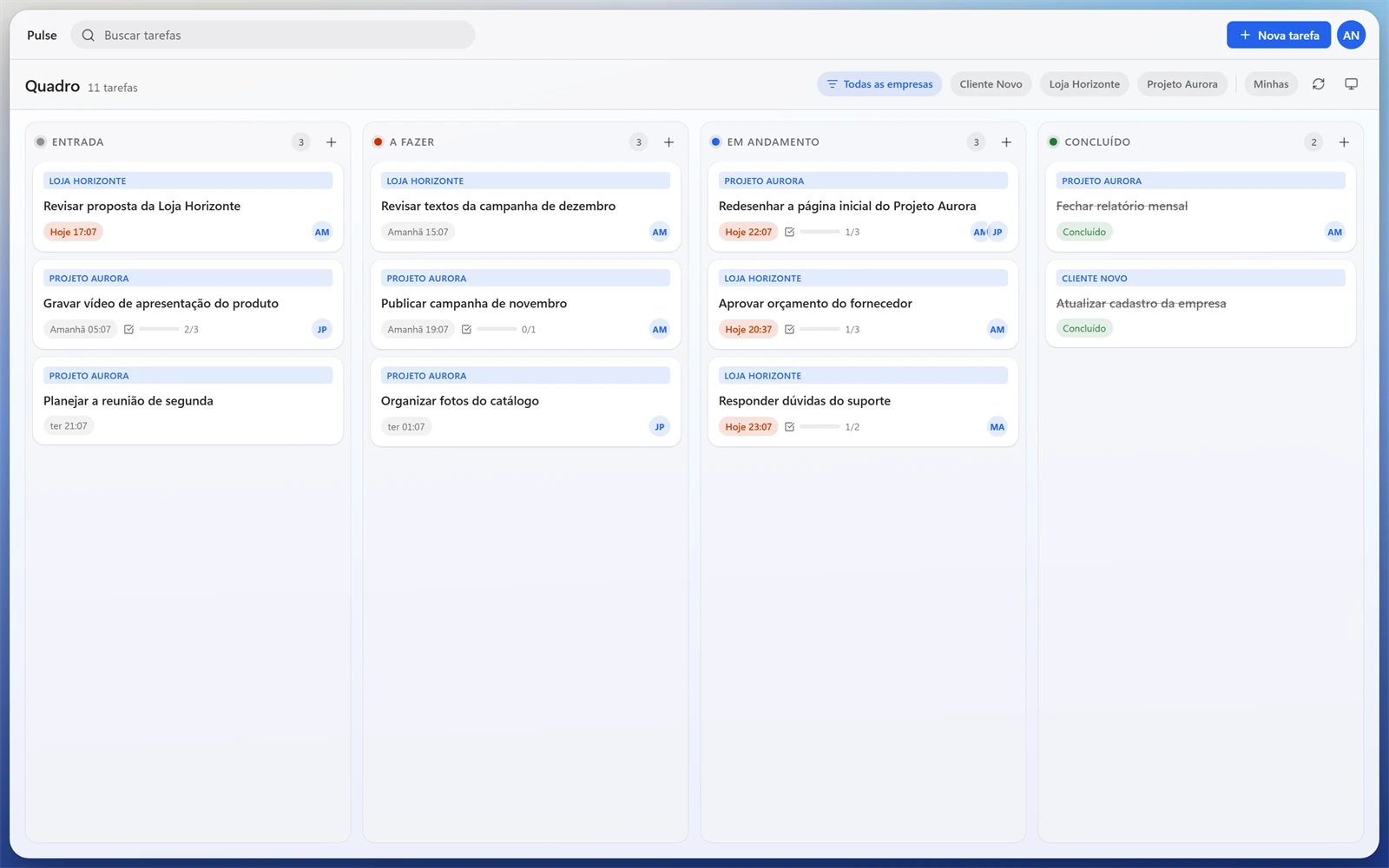
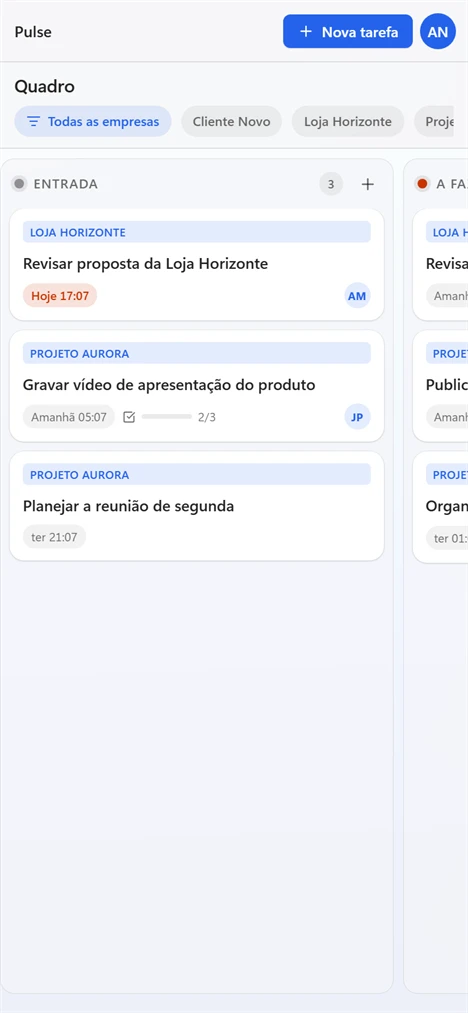
- Entrada, a fazer, em andamento e concluídoO quadro mostra o trabalho como ele está, sem planilha paralela.
- Arraste o cartãoMudar de etapa é um gesto. O progresso do checklist anda junto.
- Busque e filtrePor texto, por empresa ou por “Minhas”.
- Contexto no cartãoPrazo, responsáveis e quantas etapas faltam.
A tarefa guarda o contexto, não só o título.
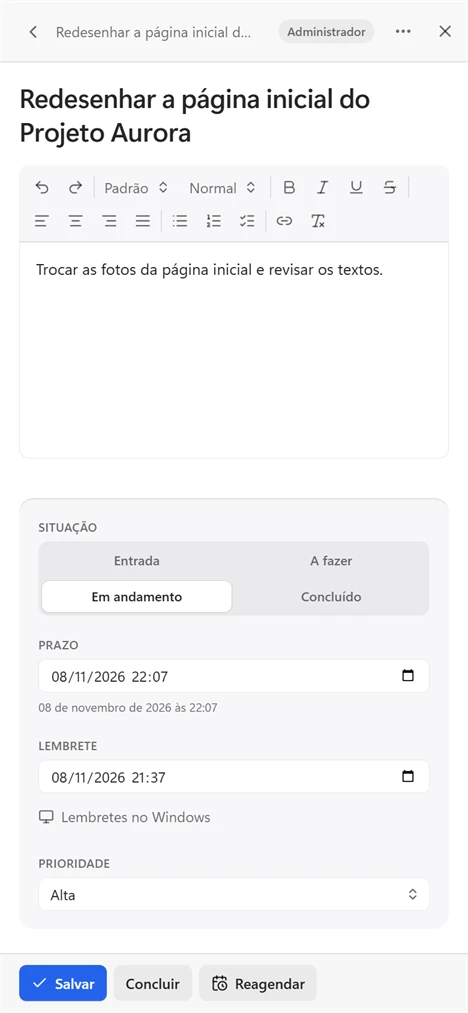
Escreva a ideia, cole o link, anexe o arquivo e deixe o combinado registrado dentro da própria tarefa. Quem entra depois entende o assunto sem abrir cinco abas.
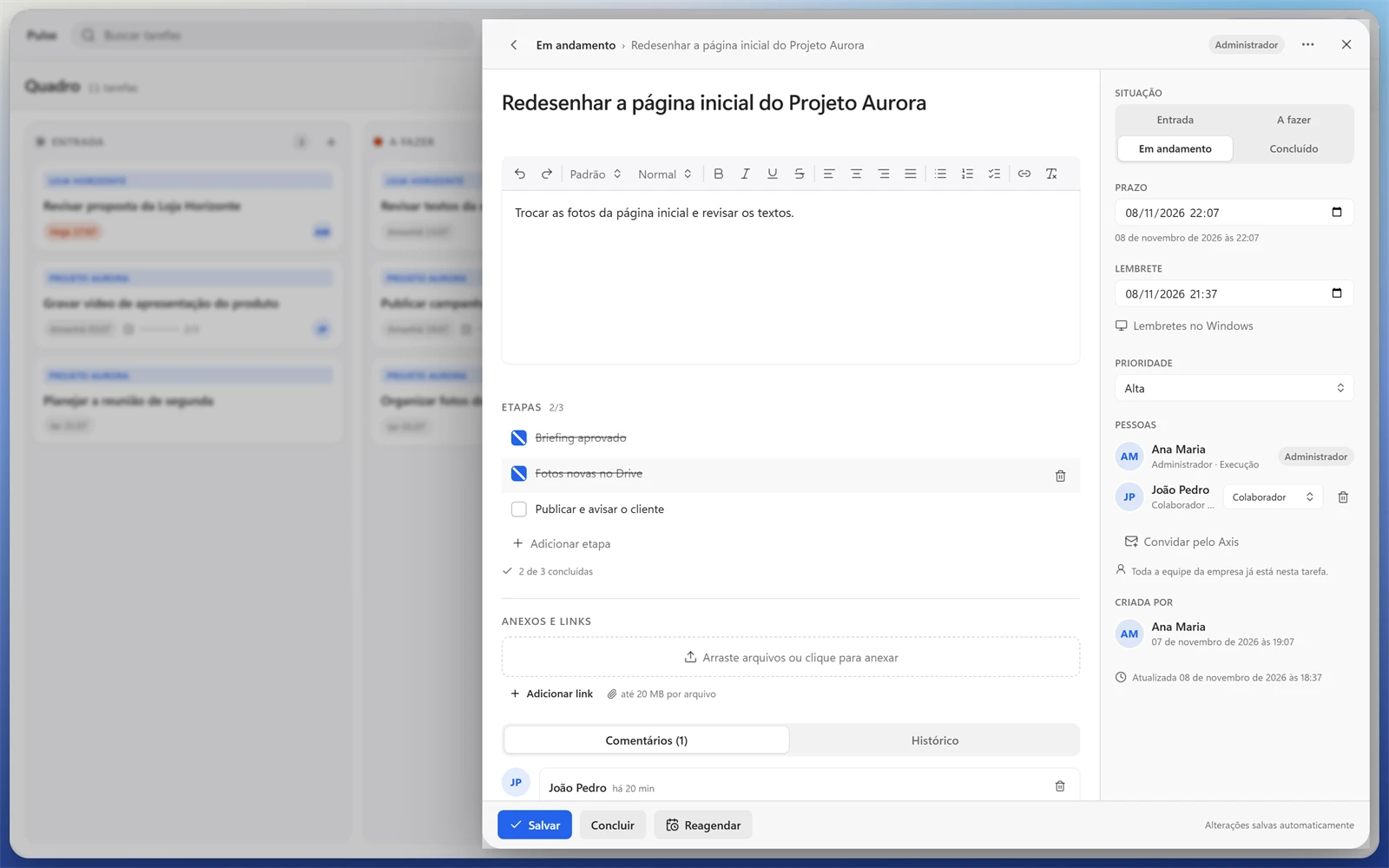
- Formatação e arquivosTítulos, listas, links e anexos até 20 MB por arquivo.
- Salva sozinhoO texto é gravado enquanto você escreve, com histórico de alterações.
- Comentários na tarefaA conversa fica onde a execução acontece, não em outro aplicativo.
Quebre a tarefa em passos pequenos.
Etapas com nome, marcadas uma a uma. O cartão no Kanban mostra o progresso — “2 de 3” — para o time saber se falta pouco ou muito.
- Marque o que já foi feito com um clique, direto na tarefa.
- Renomeie as etapas quando o combinado mudar.
- O progresso é automático e aparece em todos os cartões da empresa.

O compromisso aparece na tela. Não some na correria.
Um componente leve que usa a mesma conta e a mesma base do Pulse. Sem navegador aberto e sem permissão escondida: o início com o Windows só é criado depois que você autoriza.
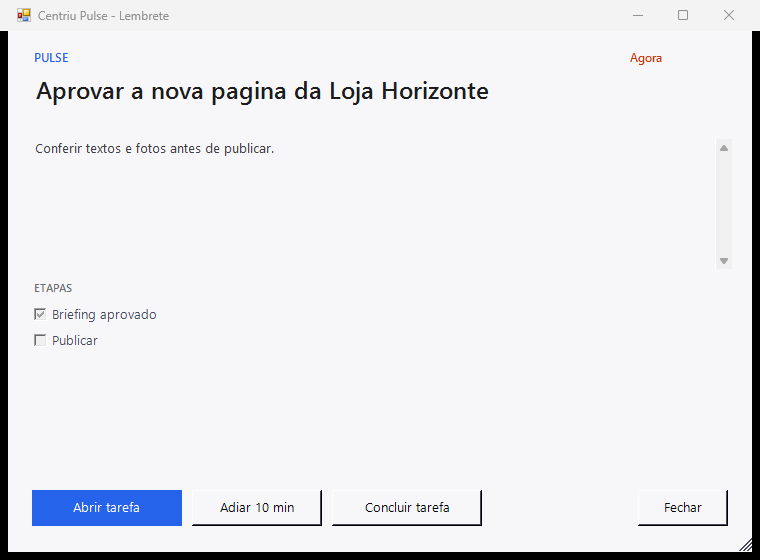
- Janela grande e visível com título, descrição e checklist.
- Abrir, adiar 10 minutos ou concluir direto no aviso.
- Computador desligado? O aviso aparece quando ele volta, com os minutos de atraso.
- Sem credenciais embutidas: o pareamento usa um código de uso único, digitado por você.
Quatro passos e o Windows já avisa por você.
O instalador não pede PowerShell, não precisa de administrador e não carrega senha nem chave. O pareamento é feito pelo código que o Pulse gera para a sua conta.
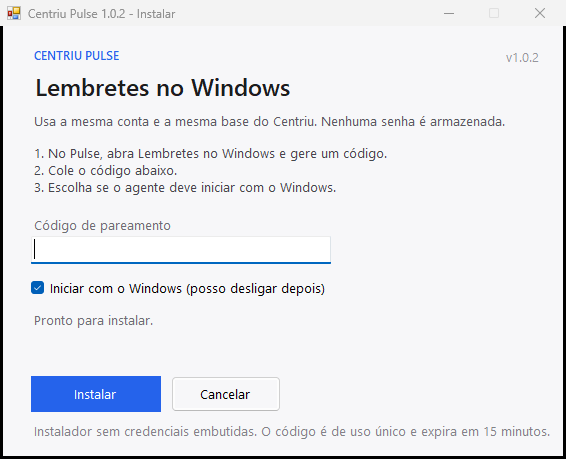
- Baixe o instaladorPulseSetup-1.0.2.exe, 78 KB. Não é preciso ser administrador.
- Abra o arquivoO Windows pode pedir confirmação na primeira execução. Isso é o aviso normal de segurança do sistema.
- Cole o código de pareamentoNo Pulse, abra Lembretes no Windows, gere o código e digite no instalador. Ele vale uma vez e expira em 15 minutos.
- Escolha iniciar com o WindowsA opção já vem marcada e pode ser desligada depois. O agente verifica seus lembretes a cada minuto.
O instalador guarda a sessão cifrada no próprio Windows e não contém credenciais. A conta, as empresas e as permissões são as mesmas do Centriu One.
Chame a equipe sem sair da conversa.
O convite chega como mensagem no chat do Axis, com o botão “Ver tarefa”. A pessoa aceita e a tarefa entra no quadro dela. Quem não participa não vê — o controle é por tarefa, não só por empresa.
O mesmo quadro no bolso.
A versão web abre no navegador do celular e mantém as colunas, os cartões, o editor e os comentários. O instalador é só para os lembretes nativos do Windows.
- Nada para instalar no celular: entre com a conta Centriu.
- Painel em tela cheia para editar a tarefa sem apertar o conteúdo.
Incluído na assinatura ativa do Centriu One
O Pulse não tem cobrança adicional para clientes com assinatura ativa. A conta, as empresas e as permissões são as mesmas dos outros sistemas Centriu. Se a assinatura ficar inativa, o acesso é suspenso e os dados continuam guardados conforme a política de retenção — nada é apagado por causa da pausa.
Antes de começar
Preciso criar outra conta?
Não. É a mesma conta e a mesma empresa do Centriu One. Quem já usa o Axis ou o Run entra com o mesmo login, inclusive pelo botão “Entrar com a conta Centriu”.
O instalador pede minha senha?
Não. Ele usa um código de pareamento de uso único, gerado dentro do Pulse. A sessão fica cifrada no seu Windows e o executável não carrega senha, token nem chave de serviço.
Funciona sem o Windows?
Sim. O Pulse é web e abre no navegador do computador ou do celular. Os lembretes nativos com janela na tela são exclusivos do Windows.
O Pulse usa inteligência artificial?
Não. Nenhuma funcionalidade usa IA, token ou API paga. Tudo é tarefa, texto, arquivo, permissão, checklist e lembrete.
Comece pelo quadro de hoje.
Crie a primeira tarefa, chame quem executa e deixe o Pulse avisar na hora certa. No navegador agora ou com lembretes no Windows.